【2026最新】PC画面録画の決定版!標準機能の裏技と黒画面回避術
パソコンの画面録画を行う際、いまだに「怪しげなフリーソフトを導入しなければならない」と思い込んでいないでしょうか。2026年現在、Windows 11およびmacOSの進化により、外部ツールを追加することなく標準機能だけで高解像度かつクリアな音声付きキャプチャが完結する環境が整っています。しかし現場では、「録画した動画がなぜか真っ黒になる」「相手の音声しか入らず自分の声が消えている」「Web会議ツールで録画すると相手に通知でバレるのではないか」といったトラブルや不安の声が後を絶ちません。
大手ITサポート窓口や開発現場の検証データを紐解くと、こうしたトラブルの9割以上はツールの不具合ではなく、OSの仕様や著作権保護プロトコル(DRM)への理解不足に起因しています。本稿では、有料ソフトに頼らず標準機能と信頼性の高いツールを駆使し、無料かつ無制限でトラブルなく画面を保存する実践的なアプローチを網羅的に解説します。
📌 【この記事の重要ポイントまとめ】
- 要点1:Windows 11の標準ツールやMacのショートカット機能を正しく使えば、追加費用ゼロで高品質な録画・内部音声の収録が可能。
- 要点2:画面が真っ黒になる主因はDRM保護とブラウザのハードウェアアクセラレーション設定であり、適切な手順で回避・判別できる。
- 要点3:ZoomやTeamsなどのミーティング録画における通知仕様を正確に把握し、コンプライアンスを守った安全な記録管理が不可欠。
【標準機能で十分?】Windows&Macで専用ソフトなしに高画質録画する実践テクニック
専用ソフトを購入する前に、まず手元のOSに標準搭載されているキャプチャ機能を把握しておく必要があります。手軽さと動作の安定性において、日常的な録画作業の多くは標準機能でカバーできます。
Windows 11の2大標準機能:Snipping ToolとXbox Game Bar
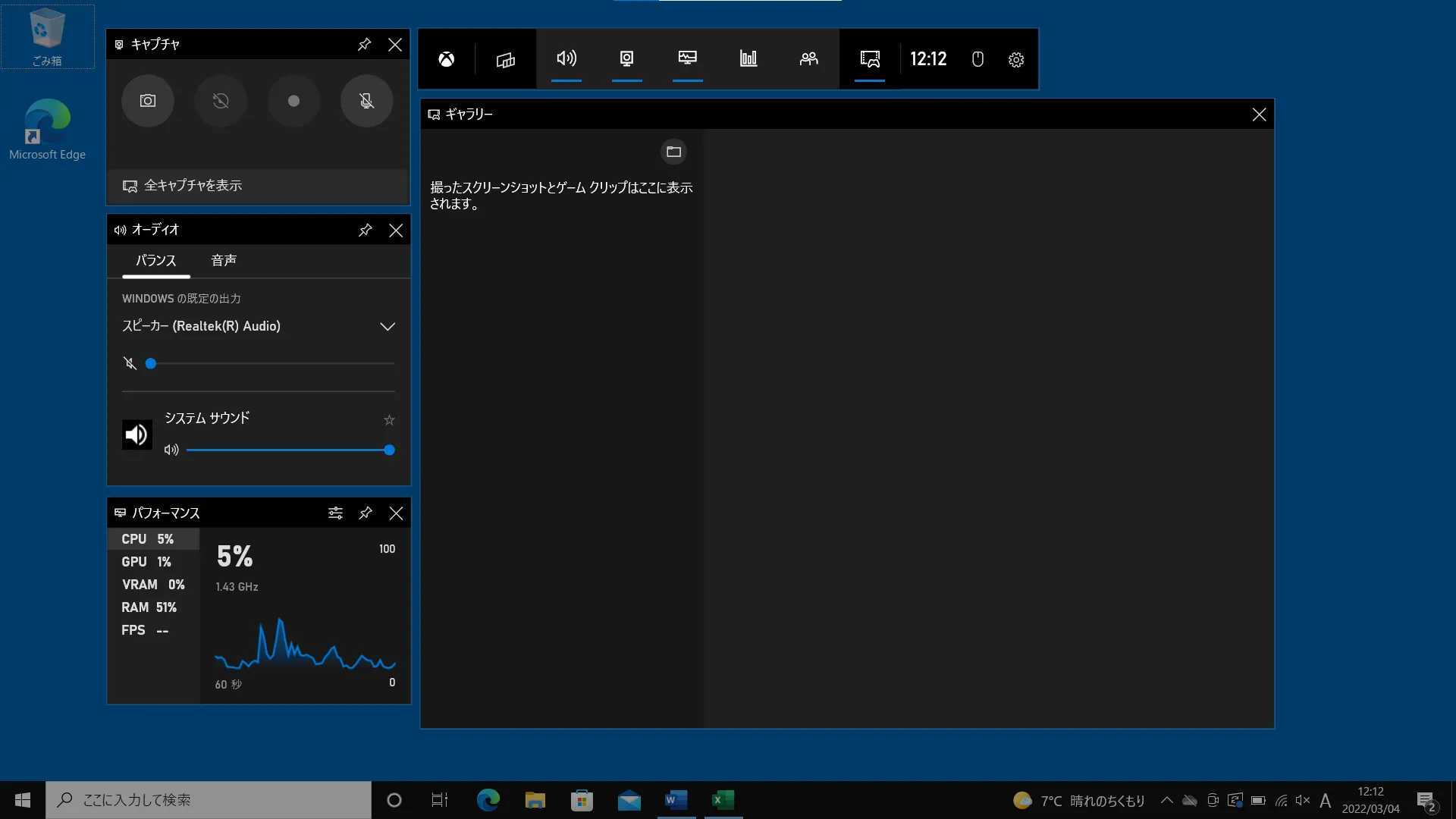
Windows 11では、用途に応じて2つの標準機能が使い分けられます。2026年現在、OSアップデートに伴い機能強化されたSnipping Tool 画面録画 2026年最新バージョンでは、静止画キャプチャだけでなく画面の任意範囲を指定した動画撮影が直感的に行えます。起動は「Windows11 画面録画 ショートカット」であるWin + Shift + S(または検索からSnipping Toolを起動しビデオアイコンを選択)で行い、マイク音声およびシステム内部音声のオン・オフをツールバー上で切り替え可能です。
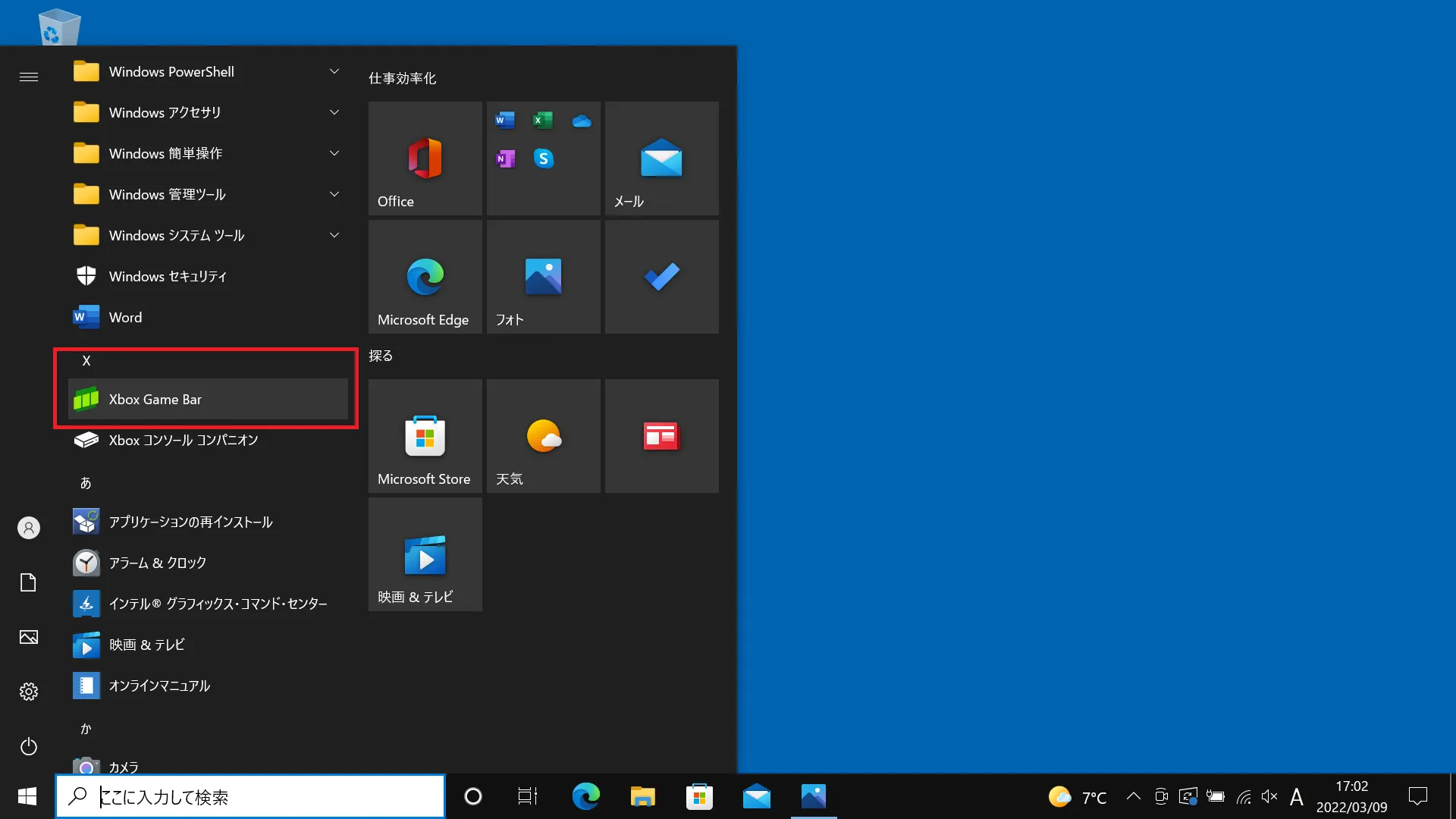
一方で、ゲームプレイや単一アプリケーションの全画面録画に適しているのが「Xbox Game Bar 録画 使い方」の習得です。キーボードのWin + Gでオーバーレイを表示させるか、直接Win + Alt + Rを押すだけで即座にバックグラウンド録画が開始されます。Snipping Toolと異なりデスクトップ全体やエクスプローラーの録画には非対応ですが、アクティブな特定ウィンドウを長時間安定して記録するのに長けています。
Mac標準機能による高画質キャプチャ
macOSユーザーであれば、追加ソフトの検討はほとんど不要です。キーボードでCommand + Shift + 5を同時に押すと画面キャプチャ用のコントロールパネルが出現します。「画面全体を収録」または「選択部分を収録」を選び、オプションメニューからマイク入力を指定することで、Mac 画面録画 音声付きのファイルが瞬時に作成されます。外部マイクはもちろん、システム音声を同時に取り込む仮想オーディオドライバの連携設定を行えば、講義動画やチュートリアル作成もスムーズに行えます。
録画データの保存先管理も見落とせません。一般的なパソコン画面キャプチャ 動画 保存先は、Windowsであれば「ビデオ > キャプチャ」フォルダ、Macでは標準で「デスクトップ」または指定したフォルダに自動保存されます。ストレージ容量の圧迫を防ぐためにも、あらかじめ保存先を外付けSSDやクラウドアカウントにリダイレクトしておく運用が推奨されます。
【徹底比較】標準機能・Clipchamp・OBS Studioの実力差とスペック検証
簡易的な録画であれば標準機能で事足りますが、「カメラ映像と画面のワイプ合成を行いたい」「ウォーターマークなしでPC画面録画 無料 時間無制限の環境を構築したい」というケースでは、目的別に特化したツールの選定が求められます。
以下の表は、主要な録画手段の機能と実用性を客観的に比較したデータです。
| 録画手段・ツール | 詳細・数値データ | 一般的な基準・相場 | 編集部の見解・評価 |
|---|---|---|---|
| Windows標準(Snipping Tool / Game Bar) | 最大解像度:ディスプレイ依存 / 制限:Game Barは最大4時間(設定依存) | 完全無料(標準搭載) | 日常的な議事録やバグ報告動画には最適。導入コストゼロで即戦力。 |
| Mac標準(画面収録ツール) | ネイティブRetina解像度 / 時間無制限(ディスク空き容量に依存) | 完全無料(標準搭載) | OS最適化により低負荷。音声ルーティング設定さえ整えば万能。 |
| Microsoft Clipchamp | Webカメラ+画面同時録画:最大30分/回(無料版エクスポートは1080p無制限) | 基本無料(Premium月額約1,000円〜) | 編集一体型でClipchamp 画面録画 評判も上々。社内解説ビデオ制作に極めて有利。 |
| OBS Studio(オープンソース) | 時間・解像度・フレームレート完全無制限(60fps/4K対応、多重音声トラック) | 完全無料・オープンソース | 画面録画 長時間 おすすめソフトの筆頭。詳細な設定知識が必要だがプロ品質。 |
クリエイターや配信者の間では、オープンソースのOBS Studioがデファクトスタンダードとして定着しています。適切なOBS Studio 画面録画 設定(映像ビットレートの調整、NVENCやQuickSyncなどのハードウェアエンコーダ選定、音声ミキサーでのトラック分離)を施すことで、マシンスペックへの負荷を最小限に抑えつつ、長時間の連続キャプチャをドロップフレームなしで遂行できます。
【実態検証】「画面が真っ黒」「音が出ない」多発トラブルの構造的原因と解決策
サポート掲示板やSNS上で頻繁に見られる「録画ファイルを開いたら真っ黒な映像と無音だけが再生された」というトラブル。これらはハードウェアの故障ではなく、OSやブラウザの制御仕様によるものです。
録画画面が真っ黒になる理由とDRMの壁
PC画面録画 真っ黒になる 理由の大多数は、動画配信サービス(Netflix、Amazon Prime Video、U-NEXTなど)やオンライン学習プラットフォームが採用しているHDCP(High-bandwidth Digital Content Protection)と呼ばれる著作権保護機構によるガードです。OSやGPUは保護されたコンテンツを検知すると、キャプチャレイヤーへのデータ出力を遮断し、意図的に黒ベタ画面を出力します。
また、業務ツールの録画時にも同様の現象が発生することがあります。その原因はWebブラウザ(Google ChromeやMicrosoft Edge)の「ハードウェアアクセラレーション機能」です。グラフィックボードの支援機能がキャプチャソフトの描画フックと競合することで映像が抜け落ちます。ブラウザの設定から一時的にハードウェアアクセラレーションをオフに切り替えることで、通常のWebアプリケーション画面であれば正常にキャプチャ可能になります。
音声が入らない・片方しか聞こえない場合の対処法
「PC画面録画 音が出ない 対処法」を模索するユーザーがつまずきやすいのが、オーディオルーティングの混同です。録画時に必要な音声には「PC内部で鳴っている音(システム音声)」と「外付けマイク等からの入力音声」の2系統が存在します。
周囲の生活音を入れずにパソコンの音だけを記録したい場合は、PC画面録画 内部音声のみを拾う設定を施します。Windowsでは「ステレオミキサー」を有効化するか、キャプチャソフト側の音声ソースで「デスクトップ音声」のみを選択し、マイク入力をミュートにします。Mac環境では「BlackHole」や「Soundflower」といった仮想オーディオドライバを導入し、複数出力装置としてグループ化することで、OS標準の収録機能でもクリーンな内部音声録音が可能となります。
【法とマナーの境界線】「Zoom録画はバレる?」ネットの噂と組織倫理の実相
リモートワークの普及に伴い、検索ボリュームが増加しているのが「Zoom録画 バレない方法 真相」や「PC画面録画 バレるか 検証」といったプライバシーに関わるトピックです。オンラインミーティングの無断録画をめぐる技術的実態とリスクを客観的に検証します。
外部キャプチャによる録画はプラットフォーム側に検知されるのか
検証結果として、ZoomやMicrosoft Teams、Google MeetなどのWeb会議アプリ自体が持つ「クラウド録画/ローカル録画」機能を使用せず、OS標準のSnipping ToolやOBS Studioなどのサードパーティキャプチャをローカルで起動して画面録画を行った場合、会議プラットフォーム側から他の参加者へ通知が送られることは構造上ありません。通信パケット上、クライアントPC側でOSの画面描画バッファを読み取っているに過ぎないため、サーバ側で検知する仕組みが存在しないためです。
心理的バウンダリーとコンプライアンスの観点から見る重大リスク
しかし、「技術的に検知されないこと」と「倫理的・法的に許容されること」は完全に別問題です。企業の就業規則や秘密保持契約(NDA)において、無断での録音・録画は重大な服務規程違反に該当するケースが一般的です。後から内部告発やトラブルの証拠として提出したとしても、違法収集証拠として組織内の信頼関係を決定的に破綻させる要因になり得ます。
コミュニケーション論や心理学的な観点からも、相手に無断で記録を録る行為は「心理的バウンダリー(境界線)」を侵害し、健全な関係構築を阻害します。重要なミーティングであれば、事前に「議事録作成および社内共有のため、録画させていただきます」と一声かけ、公式の録画機能を通じて相互合意のもとで記録を残すことが、ビジネスパーソンとしての安全な選択です。
【プロの結論】目的別・失敗しない録画環境の選び方とおすすめ判断基準
ツールごとの特性を踏まえ、どのようなユーザーがどの手法を採用すべきか、明確な選択基準を整理しました。
標準機能の活用が向いている人
- 社内チャットや開発チームへの簡易バグ報告・操作手順共有が目的の人(Snipping Toolで必要箇所だけを数秒で切り抜く運用が最も効率的)
- 会社の管理PCで外部ソフトの新規インストールが厳しく制限されている人
- スペックの限られたノートPCで動作の軽快さを最優先にしたい人
OBS Studioや専用ツールを導入すべき人
- セミナー教材、YouTubeチュートリアル、ゲーム実況など高品質な映像コンテンツを制作したい人
- 2時間以上の長尺コンテンツを一切のコマ落ちなく安定して保存したい人
- マイク音声とPC内部音声を別々のトラックに分けて録音し、後から編集ソフトで音量バランスを微調整したい人
おすすめできない選択
- 「無料 画面録画」で上位表示される無名の海外製フリーソフトを手当たり次第にインストールすること(悪質なマルウェアの混入や、出力動画に巨大なウォーターマークが強制挿入されるリスクが高いため)。
【pc 画面 録画】に関するよくある質問(FAQ)
Q1:Windows 11のSnipping ToolとXbox Game Barはどちらを使うべきですか?
A1:画面の一部分だけを切り取って短い動画を作りたい場合や、デスクトップ全体の操作を記録したい場合は「Snipping Tool」が適しています。一方、特定のゲームや単一ウィンドウの作業を長時間、高フレームレートで安定して記録したい場合は「Xbox Game Bar」が有利です。
Q2:長時間の動画(2時間以上)を完全無料で劣化なく録画するベストな方法は?
A2:オープンソースソフト「OBS Studio」の利用が最適解です。録画時間制限がなく、グラフィックボードのエンコーダを活用することでPCへの負荷を抑えながら高画質・長時間録画が行えます。事前にPCのストレージ空き容量を十分に確保しておくことが前提となります。
Q3:録画した動画ファイルはパソコンのどこに保存されますか?
A3:WindowsのXbox Game BarやSnipping Toolでは、通常「C:\Users\(ユーザー名)\Videos\Captures(ビデオ > キャプチャ)」にMP4形式等で保存されます。Macの標準機能では、オプションで変更しない限り「デスクトップ」に直接MOVファイルとして生成されます。
Q4:録画中に相手や配信者に通知が飛んでバレる可能性はありますか?
A4:OS標準機能や外部録画ソフトを使ったデスクトップキャプチャであれば、Web会議ツール等の通信を介さないため、相手に自動通知されることはありません。ただし、自身の画面を参加者に画面共有している最中に録画コントロールバーが映り込んだり、録音開始音がマイクに入ったりして発覚するケースがあるため注意が必要です。
まとめ:2026年の録画環境最適化とスマートな情報管理
現代のPC環境において、画面録画のために有料ソフトを購入したり怪しげなツールに頼ったりする必要性はほぼ失われました。Windows 11およびmacOSに標準搭載されている機能を把握し、必要に応じてOBS StudioやClipchampなどの実績あるツールを組み合わせることで、安全かつ快適なキャプチャ環境が構築できます。
黒画面化の仕様やオーディオ設定の基本構造を正しく理解し、コンプライアンスを意識したスマートな情報記録を業務やクリエイティブ活動に役立ててください。 (出典: pc 画面 録画(Yahoo!ニュース))
毎日更新されるトレンド情報を分析・発信中。役立つ裏技やおすすめ情報を分かりやすく紹介します。