宮崎大学WebClass完全攻略!ログイン障害・提出エラーの解決策
宮崎大学の学修支援・e-Learning環境の中核を担う「WebClass(ウェブクラス)」。講義資料の閲覧から小テストの受験、レポートの課題提出、オンライン授業の受講に至るまで、学生・教職員にとって毎日の大学生活に不可欠な基盤システムです。しかし、学期初めの履修登録時期やレポート提出の締切直前になると、「なぜかログイン画面から進まない」「エラーが出て課題がアップロードできない」といったトラブルに直面する声が毎年相次いでいます。
大学のデジタルポータルが高度化する一方で、統合認証システムやセキュリティ仕様の更新に伴う些細な設定ミスが、重大なアクセス障害を引き起こすケースも珍しくありません。本稿では、宮崎大学の情報基盤センターが提供する最新のシステム仕様に基づき、WebClassへの確実なログイン手順からスマホ操作時の注意点、課題提出エラーの完全回避策まで、現場目線で徹底的に整理・解説します。
📌 【この記事の重要ポイントまとめ】
- 要点1:ログイン障害の主因はMIDアカウントの認証不整合、ブラウザのCookie・キャッシュ干渉、多要素認証(MFA)の未完了にある。
- 要点2:スマホからの課題提出エラーはセッションタイムアウトとファイル形式不適合が原因。事前作成とPDF変換の徹底が有効な予防策となる。
- 要点3:教務システムの履修登録からWebClassへの反映にはタイムラグが存在するため、シラバス連携の仕組みとメンテナンス日程の事前把握が必須である。
【2026年最新】宮崎大学WebClassにログインできない決定的な原因と即効対処法
宮崎大学のWebClassへアクセスしようとした際、「認証に失敗しました」「セッションが無効です」といったエラー画面が表示されて弾かれるケースがあります。この現象が発生する背景には、主に3つの技術的要因が存在します。
第一に確認すべきは、宮崎大学MID(Miyazaki University ID)アカウントの有効性です。WebClassは単体のアカウントではなく、学内の統合認証システム(シングルサインオン:SSO)と密接に連携しています。パスワードの有効期限が切れている場合や、アカウントの初期設定が完了していない状態では、WebClassのトップページから先へ進むことができません。
第二の原因は、利用しているWebブラウザ内に蓄積されたキャッシュおよびCookie(クッキー)の破損・競合です。前回のログイン情報が中途半端に残存していると、認証サーバーとの通信で不整合が発生し、無限ログインループに陥ることがあります。このトラブルは、以下のステップで迅速に切り分けることが可能です。
まずはブラウザのシークレットウィンドウ(プライベートブラウズ)を立ち上げ、宮崎大学情報基盤センターの正規ポータルを経由してWebClassへ再アクセスを試みてください。シークレットモードで正常にログイン画面が開く場合は、普段使用しているブラウザの履歴・Cookieを削除することで根本解決に至ります。
万が一パスワードを失念した場合は、WebClassの画面上からは再発行ができません。情報基盤センターが指定するアカウント管理ポータルへ移動し、登録済みの再設定用メールアドレス宛に復旧コードを送信するか、学生証を持参して窓口でパスワードリセットを申請する必要があります。

スマホでのWebClassログイン手順|Safari・Chrome別の設定と注意点
通学中や移動先で講義資料を確認したり、休講・教室変更のお知らせをチェックしたりする際、スマートフォンからのアクセス需要は極めて高くなっています。iPhone(iOS)のSafariやAndroidのGoogle ChromeからWebClassへ安全にログインするためには、モバイル端末特有のセキュリティ挙動を理解しておく必要があります。
スマートフォンで頻発する不具合の筆頭が、「ログインボタンを押しても同じ画面に戻される」「外部ログイン認証で真っ白な画面になる」という現象です。これは、モバイルブラウザのトラッキング防止機能やポップアップブロックが認証リダイレクトを遮断してしまうことで発生します。
iOS端末のSafariを使用している場合、「設定」アプリ内の「Safari」項目を開き、「サイト越えトラッキングを防ぐ」を一時的にオフにし、「すべてのCookieをブロック」が無効化されていることを確認してください。一方、Android端末のChromeでは、設定メニューの「サイトの設定」から「Cookieの許可」および「ポップアップとリダイレクトの許可」が適切になされているかを確かめることが確実なアクセスへの近道です。
また、大学の公式ページをホーム画面に追加(ショートカット作成)する際は、認証後の個別URLではなく、情報基盤センターの「シングルサインオン認証前トップページ」をブックマーク登録するよう徹底してください。認証トークンを含む一時的なURLを保存してしまうと、次回アクセス時に必ずセッションエラーが発生する構造になっています。
【実態検証】課題提出エラーの罠と提出直前に学生が陥るトラブル
WebClass運用において最も緊迫した事態を招くのが、レポートや小テストの「課題提出エラー」です。締切数分前に送信ボタンを押したにもかかわらず、画面がフリーズして未提出扱いになるトラブルは、毎年多くの学生を悩ませています。
現場で多発しているエラーのメカニズムを分析すると、最大の要因はWebClassの自動セッションタイムアウト(通信切断)にあります。WebClassの解答入力欄で長文のレポートを直接執筆していると、サーバー側からは「無操作状態」と判定され、一定時間(通常60分程度)が経過するとログイン状態が裏で破棄されてしまいます。その状態のまま「提出」ボタンを押しても、送信データはサーバーに受理されず、書きかけの文章ごと消失してしまうのです。
以下の比較表は、学内で発生しやすい提出エラーのパターンと、それらを未然に防ぐための確実な対処基準をまとめたものです。
| エラー現象・トラブル内容 | 主な発生原因 | 回避策・推奨ルール | 編集部の見解・重要度 |
|---|---|---|---|
| 送信時のセッション切れ (画面フリーズ・文章消失) | フォーム内での長時間編集による認証期限切れ | Wordやメモ帳で下書きを作成後、コピー&ペーストで即時送信 | 最重要(危険度:高) 締切前の直接入力は厳禁 |
| ファイル形式不適合エラー (アップロード拒絶) | 教員が指定した拡張子(.pdf, .docx等)以外の添付 | 原則として全OS共通でレイアウトが崩れない「PDF形式」へ変換 | 重要(頻出) MacのPages形式等に注意 |
| 容量制限オーバー (通信エラー・中断) | 高解像度画像を含む巨大ファイル(数十MB以上) | 画像圧縮ツールでファイルサイズを数MB以下に軽量化 | 中度 モバイル回線時は特に失敗しやすい |
| 提出完了未確認 (下書き保存止まり) | 最終確認画面での「確定」押し忘れ・画面閉じ | 提出後に「提出済み」ステータスと受付日時を再確認 | 最重要(自己責任) 受領メールや画面表示を保存 |
SNSや学内コミュニティの声を調査すると、「アップロードボタンを押した安心感から画面をすぐ閉じてしまい、実は下書き状態のまま締切を迎えて単位を落としかけた」という生々しい失敗談が後を絶ちません。提出後は必ず「提出済み一覧」のステータス表示が緑色に切り替わっているか確認する習慣を身につけることが極めて重要です。
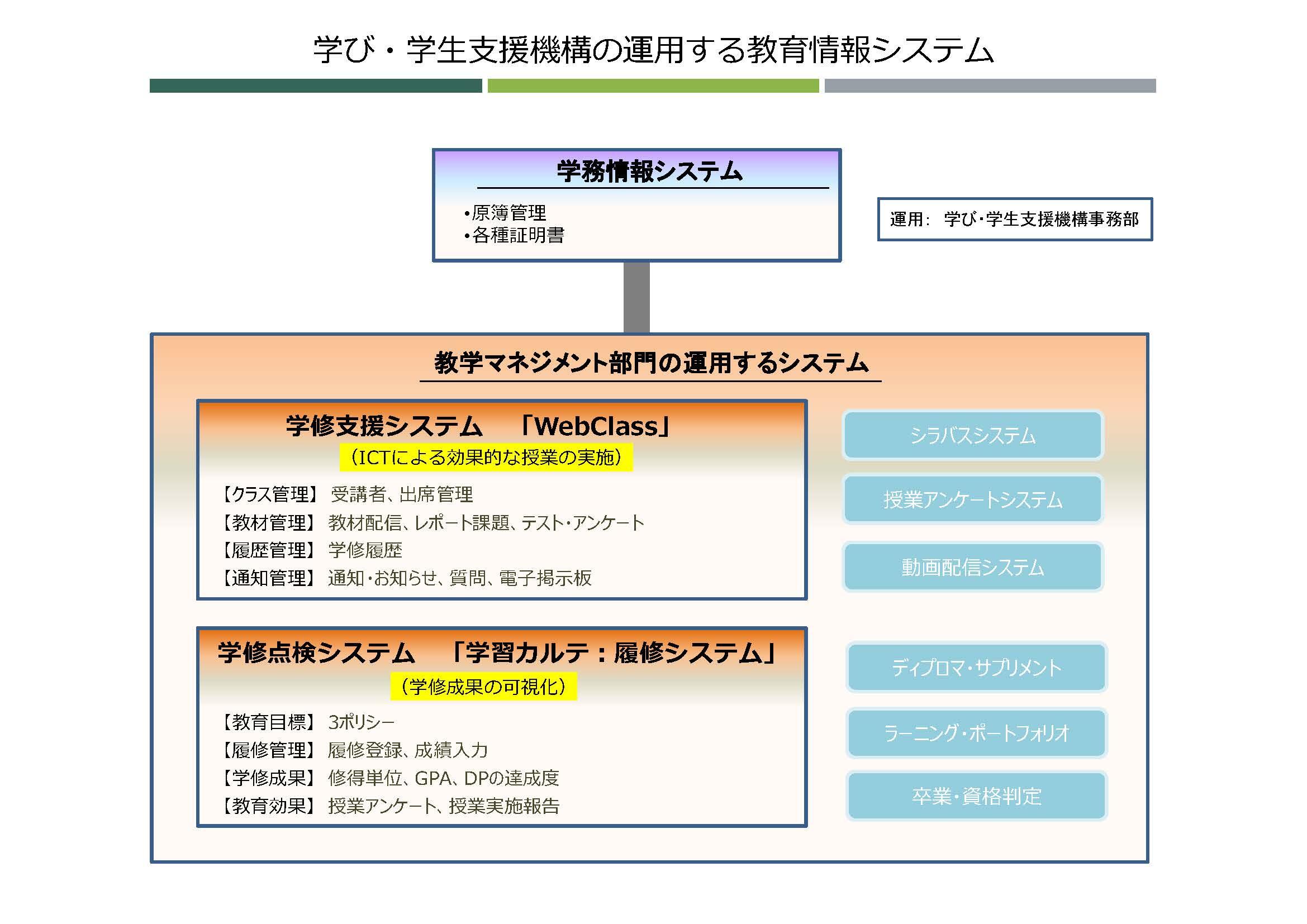
一般に知られていない盲点とネットの誤解|シラバス連携と反映の真実
新学期が始まると頻繁に見られるのが、「教務情報システムで履修登録を済ませたのに、WebClassの時間割一覧に講義が表示されない」という焦りの声です。これについて、一部のネット掲示板などでは「システム障害ではないか」と誤解されることがありますが、その大半はシステムのデータ連携サイクルによる仕様です。
宮崎大学のシラバス・教務システムとWebClassは、リアルタイムで秒単位の同期を行っているわけではありません。通常、教務側で確定された履修者データは、夜間の定期バッチ処理(システム間データ一括転送)を通じて翌朝未明にWebClass側へ反映される設計となっています。そのため、昼間に履修登録を行った科目がWebClass上に反映されるのは「翌日の朝以降」となるのが基本仕様です。
また、講義によっては担当教員がWebClass側のコースを「非公開」に設定していたり、自己登録キー(コースパスコード)の入力を求めているケースもあります。履修登録から24時間以上経過してもコースが出現しない場合は、システム障害を疑う前に、シラバスの備考欄や初回講義の配布資料に記載された登録指示を確認することが肝要です。
さらに見落とされがちなのが、定期メンテナンス情報の存在です。情報基盤センターでは、セキュリティパッチの適用やサーバー増強のため、月次・学期末に計画停止を実施しています。メンテナンス中は全学的にWebClassへのアクセスが遮断されるため、締切直前の課題がある場合は、ポータルサイトのメンテナンス告知カレンダーを事前に把握しておく自衛策が求められます。
学修効率を最大化するWebClass活用術|オンライン授業と通知連動
WebClassは単なる課題提出ツールにとどまらず、ハイブリッド型授業やオンデマンド型オンライン授業における学習ハブとして機能します。使いこなすことで日々の学修管理コストを劇的に削減することが可能です。
とりわけ設定しておくべきなのが、通知用メールアドレスの最適化です。教員からの緊急連絡、レポートのフィードバック、小テストの締切リマインドなどは、WebClass内のメッセージ機能を通じて配信されます。これらを大学付与の公式アドレス(MIDメール)だけでなく、日常的に確認するスマートフォンの通知環境と連携させておくことで、重要なお知らせの確認漏れを確実に防ぐことができます。
また、オンデマンド教材の受講においては、動画の視聴完了判定(プログレスバーの到達率)が成績評価や出席確認に直結している講義が存在します。倍速再生やスキップ機能の利用によって視聴ログが「未完了」と判定されるリスクを避けるため、各教材の修了条件を正しく把握した上で受講を進める必要があります。
【プロの結論】デジタル学修環境における自己防衛とリスク管理の原則
大学教育のDX(デジタルトランスフォーメーション)が定着した現代において、学修支援システムを安定して利用できるスキルは、学問以前の「基礎的な情報リテラシー」として位置づけられます。
提出期限間際のトラブルで単位を失わないための鉄則は、「締切3時間前ルールの徹底」と「物理的バックアップの確保」に集約されます。アクセス集中によるサーバー高負荷や予期せぬネットワーク切断は、個人の端末側では制御できません。不測のエラーが発生した際に「提出試行時のエラー画面キャプチャ(日時が明記されたもの)」を手元に残しておくことは、教務や担当教員へ正当な申し出を行う際にも決定的な証拠となります。

【ウェブ クラス 宮崎】に関するよくある質問(FAQ)
Q1:WebClassにログインしようとすると「ユーザー名またはパスワードが正しくありません」と出ます。どうすればよいですか?
A1:入力している情報が「宮崎大学のMIDアカウント」と完全に一致しているか確認してください。全角・半角の打ち間違いや大文字・小文字の区別(Caps Lockの誤作動)が典型的な原因です。パスワードが完全に不明な場合は、大学の情報基盤センターのアカウント復旧手順に従って再設定を行ってください。
Q2:スマホからレポートのPDFファイルを提出しようとしても、ファイル選択画面が開きません。
A2:お使いのブラウザアプリ(SafariやChrome)に対して、端末の「ファイル」や「写真」へのアクセス権限が許可されているかスマートフォンの設定画面から確認してください。また、ブラウザのキャッシュが満杯になっている場合も動作が不安定になるため、一度ブラウザを再起動するかキャッシュクリアを試行してください。
Q3:履修登録した科目がWebClassの一覧に表示されません。システム障害でしょうか?
A3:システム障害ではなく、データ連携のタイムラグである可能性が極めて高いです。教務システムでの履修登録データは夜間にバッチ同期されるため、反映は通常「翌朝」となります。登録翌日になっても表示されない場合は、教員側でコースが非公開設定になっているか、別途コース登録キーが必要な状態が考えられるため、講義シラバスの指示を確認してください。
まとめ:確実なシステム運用で大学生活のトラブルをゼロにする
宮崎大学のWebClass(ウェブクラス)は、日々の講義資料の取得から成績評価に直結するレポート提出まで、キャンパスライフの根幹を支える極めて重要なインフラです。ログインできない現象や課題提出時のエラーは、そのほとんどがアカウント設定の再確認、ブラウザの適切な管理、そしてシステムのデータ同期仕様を正しく理解することで未然に回避できます。
トラブルが発生した際に慌てないためには、日頃からMIDアカウントの管理を万全にし、課題は余裕を持って事前作成・提出する習慣を確立することが何よりの防衛策となります。万が一の予期せぬ障害時には、大学公式の情報基盤センターによるメンテナンス告知や障害アナウンスを冷静にチェックし、確実な対処を進めていきましょう。 (出典: ウェブ クラス 宮崎(Yahoo!ニュース))
SEOライティングとマーケティング戦略の専門家。分かりやすい解説記事で定評があります。